使用蓝牙音频
可用车辆扬声器欣赏所连接蓝牙音频设备中播放的音乐。
- 执行以下任何一种方法打开媒体界面:
- • 在主界面上,点击 媒体 。
- • 在控制面板上,点击 按钮。
- 如果连接了多个媒体,请在控制面板上按住 按钮。
- 在媒体界面上,点击 蓝牙音频 。
- 点击界面上的
 按钮或者点击控制面板上的 按钮,输入搜索词,然后选择要运行的项目。
- 界面可能因车辆型号和规格而异。
- 通过蓝牙连接到设备,请参阅附属内容: ▶ 参照 "连接蓝牙设备。"
- 根据所连接的蓝牙设备、手机型号和音乐播放器应用程序的不同,控件或显示界面可能会有所不同。
- 某些音乐播放器应用程序可能不支持流媒体。
- 根据所连接的蓝牙设备和手机型号,某些功能可能无法使用。
- 如果媒体设备或手机同时通过蓝牙和 USB 线连接,设备或系统可能无法正常工作。 要使用蓝牙连接,请从设备上拔下所有连接线。
蓝牙音频界面
更改媒体模式, 搜索所需的音乐并播放。
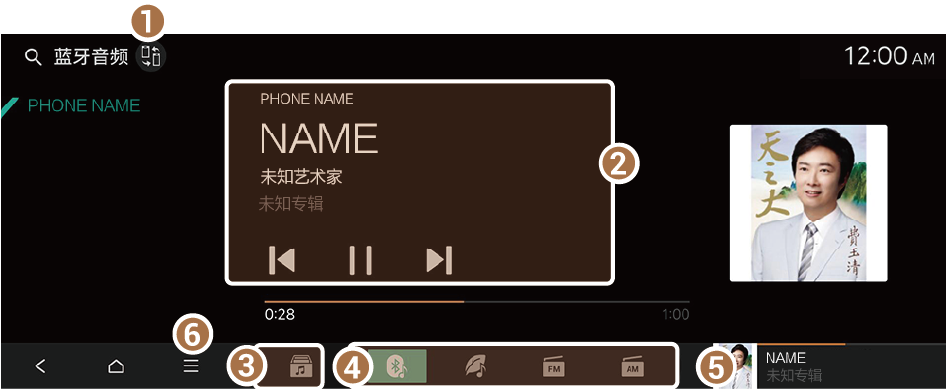
- 查找并连接其他蓝牙设备。
- 当前播放的歌曲信息。
- 显示媒体库列表。
- 更改媒体模式。
- 当前播放的歌曲信息。
- 显示选项列表。
- • 设备变更: 查找并连接其他蓝牙设备。
- • 声音设置: 显示系统声音设置界面。
- • 在线手册: 用手机扫描二维码查看在线手册。
- 根据放大器的不同,声音效果设置按钮可能会出现在界面上。
蓝牙音频播放界面
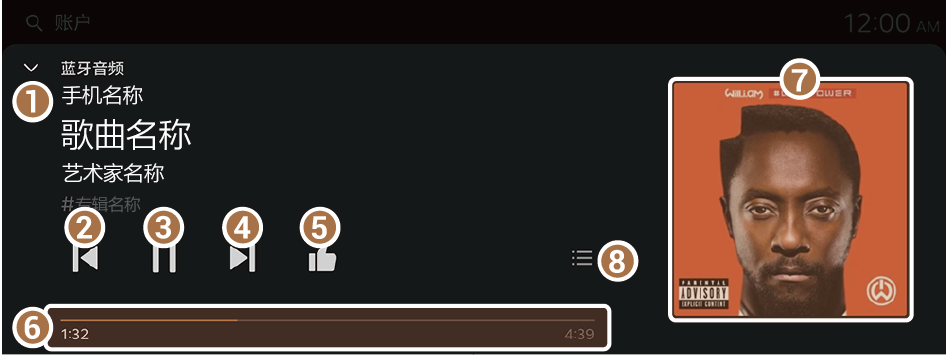
- 关闭媒体播放器。
- 也可以通过向下滑动界面来关闭媒体播放器。
- 从头开始播放当前文件或播放上一文件。
- 暂停或继续播放。
- 播放下一首歌。
- 点击可收藏或取消收藏当前歌曲。
- 播放时间与当前播放位置。
- 显示所连接设备上正在播放的音乐的在线专辑封面。
- 跳转至文件列表画面。
- 根据放大器的不同,声音效果设置按钮可能会出现在界面上。 ▶ 参照 "声音设置."
- 点击
 将当前播放的音乐添加到收藏夹。
- 仅当您订阅 Kia Connect 服务时,该图标才会显示在USB音频播放器界面上。
- 您可以在 USB 音乐界面中的 喜欢的歌曲类别中找到您收藏的歌曲。喜欢的歌曲类别将仅显示其信息与所连接的 USB 存储设备中的音乐文件相匹配的歌曲。
暂停/继续
在蓝牙音频播放器界面上,点击  或
或  。
。
播放上一首/下一首音乐
使用下列方法之一:
- • 在蓝牙音频播放器界面,点击
 或
或  。
。
- • 使用控制面板上的 TUNE 按钮搜索所需的音乐。 如果在搜索开始后 5 秒内按下TUNE 按钮,则会播放音乐。如果5秒内没有输入,则停止搜索并显示当前文件的信息。
- • 在方向盘上,向上或向下按移动键。
- 所需的操作可能因连接的设备而异。
- 从头开始播放当前曲目,请在界面上点击
 。
。


