播放 USB 设备中的音乐
使用 USB 模式播放保存在便携式设备(例如存储设备或 MP3 播放器)上的音乐文件。
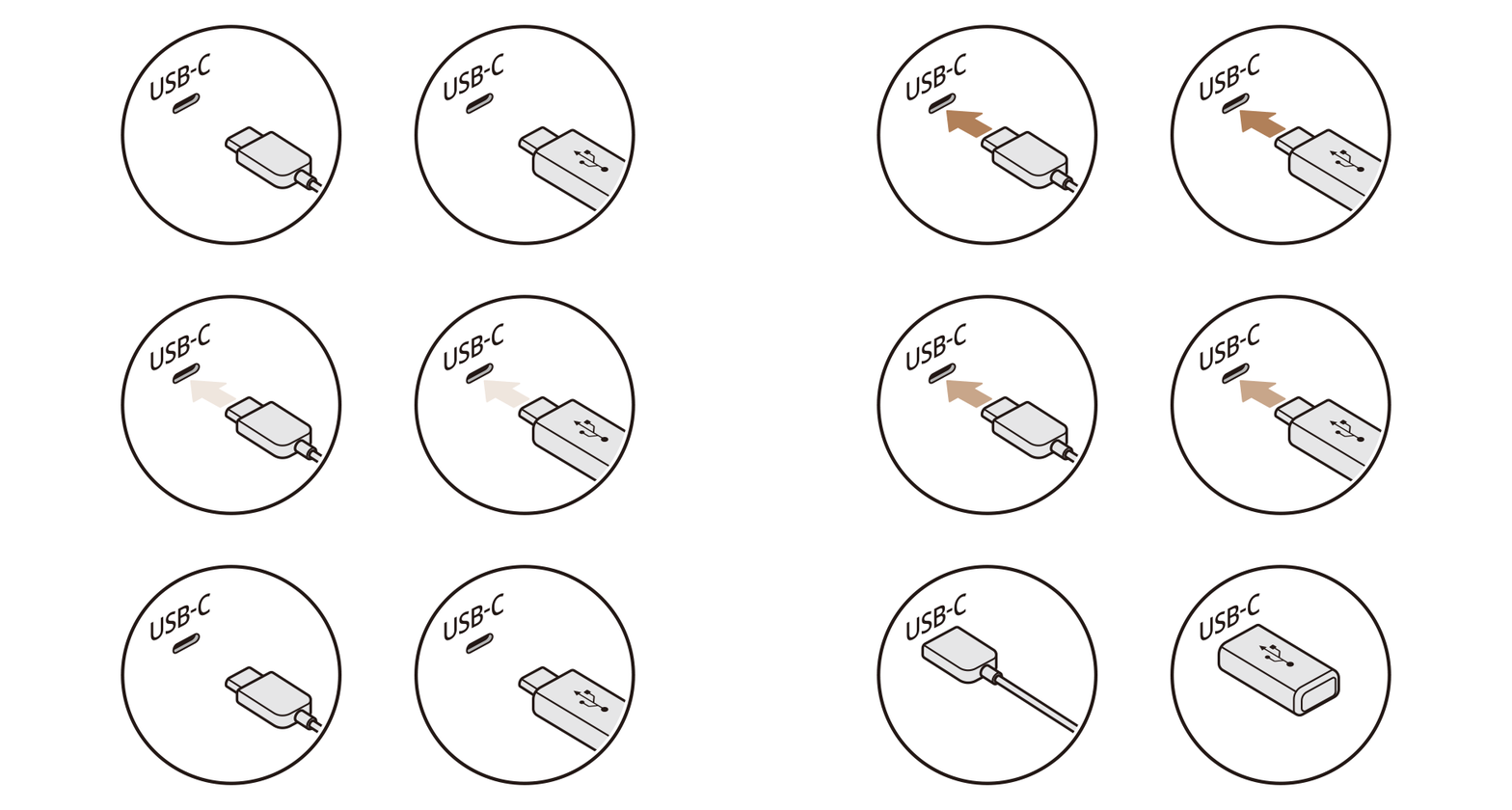
- 请在 USB 端口上连接要播放的媒体设备。
- 执行以下任何一种方法打开媒体界面:
- • 在主界面上,点击 媒体。
- • 在控制面板上,点击[] 按钮。
- 如果连接了多个媒体,请在控制面板上按住 [] 按钮。
- 界面可能因车辆型号和规格而异。
- 在媒体主界面上,点击USB 音乐。
- 点击界面上的
 按钮或者点击控制面板上的 按钮,输入搜索词,然后选择要运行的项目。
- 界面可能因车辆型号和规格而异。

注意
- • 请在启动车辆的状态下连接 USB 设备。先连接再启动车辆时,可能会损坏 USB 设备。
- • 连接或拔出 USB 设备时,请注意静电。静电可能会造成系统故障。
- • 请勿用身体或外部物体接触 USB 端口。否则可能会造成事故或系统故障。
- • 请勿在短时间内反复插拔 USB 设备。否则可能会造成设备运转错误或系统故障。
- • 请勿将 USB 设备用于媒体文件播放以外的其他用途。使用充电或发热用途的 USB设备时,可能会降低系统性能或造成系统故障。
USB音乐界面
更改媒体模式, 搜索所需的USB音乐并播放。
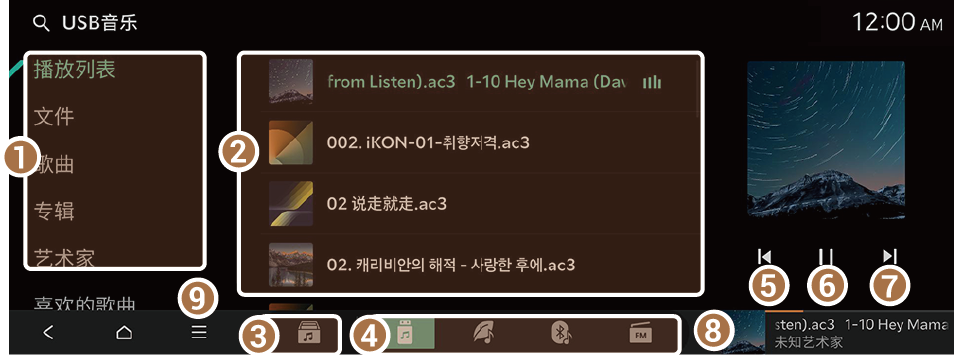
- 显示每个类别的音乐文件, 在艺术家或专辑类别中,您可以选择多个艺术家或专辑来播放歌曲。
- 开通Kia Connect后,才可使用 喜欢的歌曲 。
- 选择并播放所需的音乐。
- 显示媒体库列表。
- 更改媒体模式。
- 从头开始播放当前文件或播放上一文件。
- 暂停或继续播放。
- 播放下一文件。
- 显示USB音乐播放器界面。
- 显示选项列表。
- • 声音设置: 显示系统声音设置界面。
- • 在线手册:用手机扫描二维码查看在线手册。
- 连接 USB 存储设备时,将设备直接连接到 USB 端口。 请勿使用单独的延长线。 如果通过USB 集线器或延长线连接 USB 存储设备,则可能无法识别该设备。
- 将 USB 连接器完全推入 USB 端口。 如果连接器未完全插入,可能会出现通信问题。
- 以下 USB 设备可能无法识别或无法正常工作。
- 加密 MP3 播放器。
- 不被识别为可移动磁盘的 USB 设备。
- 根据设备状态,可能无法识别 USB 设备。
- 由于兼容性问题,某些 USB 设备无法支持。
- 某些设备无法通过 USB 连接充电,具体取决于 USB 规格。
- 您只能隐藏以 exFAT、FAT16/32 或 NTFS 格式化的 USB 设备中的文件。 隐藏文件可以在 “Hidden_”文件夹中找到。
USB音乐播放界面
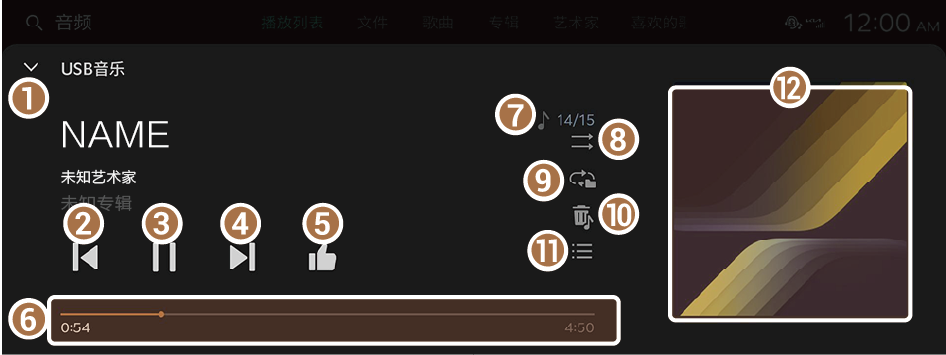
- 关闭媒体播放器。
- 也可以通过向下滑动界面来关闭媒体播放器。
- 从头开始播放当前文件或播放上一文件。
- 暂停或继续播放。
- 播放下一文件。
- 点击可收藏或取消收藏当前歌曲。
- 播放时间与当前播放位置。
- 显示当前文件号/播放文件数。
- 可以设置随机播放或者顺序播放。
- 更改重复播放模式。
- 隐藏当前音乐文件。
- 显示 USB 音乐界面。
- 显示所连接设备上正在播放的音乐的在线专辑封面。
- 根据放大器的不同,声音效果设置按钮可能会出现在界面上。
- 点击
 将当前播放的音乐添加到收藏夹。
- 仅当您订阅 Kia Connect 服务时,该图标才会显示在USB音频播放器界面上。
- 您可以在 USB 音乐列表下的喜欢的歌曲类别中找到您收藏的歌曲。喜欢的歌曲 类别将仅显示其信息与所连接的 USB 存储设备中的音乐文件相匹配的歌曲。
暂停/继续
在 USB 音乐播放器界面上,点击  或
或 。
。
快退/快进
使用下列方法之一:
- • 在USB 音乐播放器界面上,点击
 或
或  .
.
- • 在方向盘上,向上或向下按移动键。
播放上一个/下一个文件
使用下列方法之一:
- • 在USB 音乐播放器界面上,点击 或 .
- • 在方向盘上,向上或向下按移动键。
- 从头开始播放当前文件,请在屏幕上点击
 。
。
循环播放
您可以更改 USB 音乐的循环播放模式:单曲循环、循环文件夹或循环全部。在 USB 音乐播放器界面上,反复点击 。
。
每次按下该图标时,都会切换播放重复模式,并且界面上会出现激活的模式图标。
随机播放/顺序播放
在 USB 音乐播放器界面上,反复点击
每次点击时都开启或关闭随机播放模式。开启随机播放模式时,页面中将显示相应模式图标。运行的随机播放模式因当前正在播放的媒体或列表而异。


