用户初始设置
多人使用车辆时可分别设置各驾驶员基本使用环境。
在首次运行设置中,您可以设置要在屏幕上显示的内容,例如用户名和语言。
- 显示安全警告提示时,请仔细阅读内容,选择将要设置的驾驶员头像后点击
确认 。
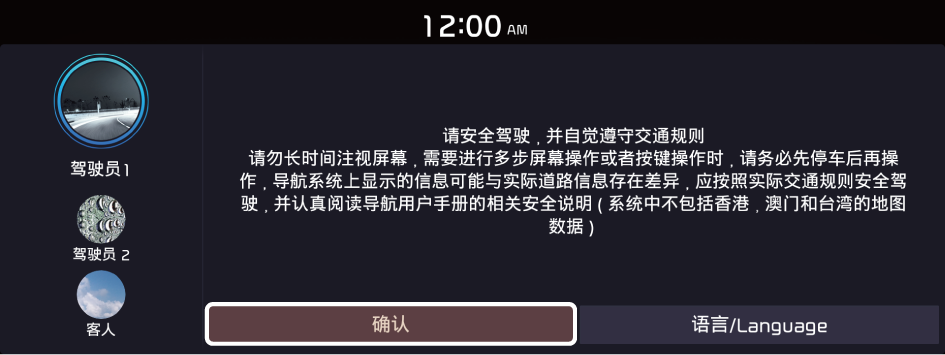
- 界面内容可能会因车辆型号和规格而异。
- 如果以访客身份登录,则无法设置个人信息。 如果要设置个人信息,请选择其他用户。
- 最多可登录2名用户。
- 显示使用小度车载OS签约界面时,请仔细查阅隐私政策和服务条款。
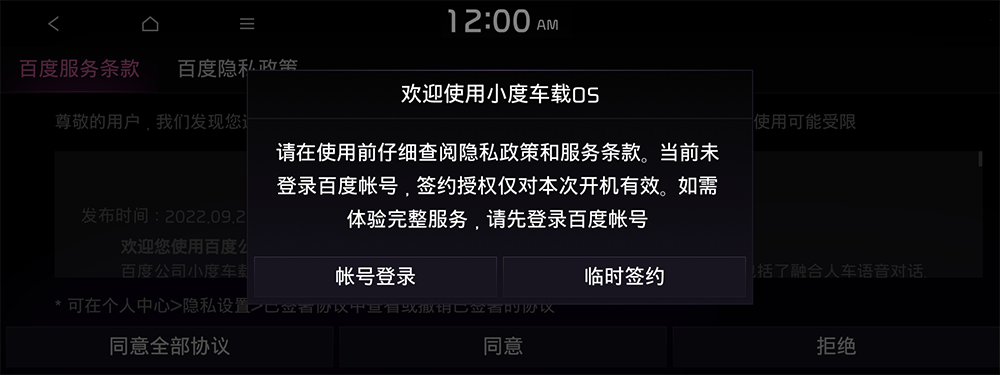
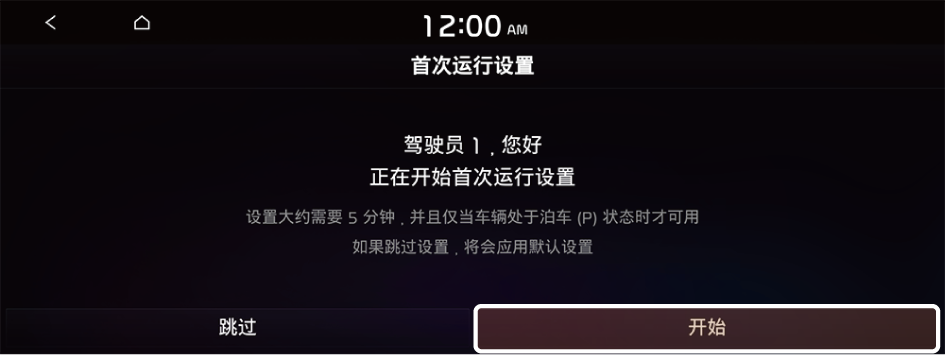
- 显示用户初始设置界面后,请点击 开始 。
- 如果不更改用户环境继续使用默认值,请点击 跳过 。
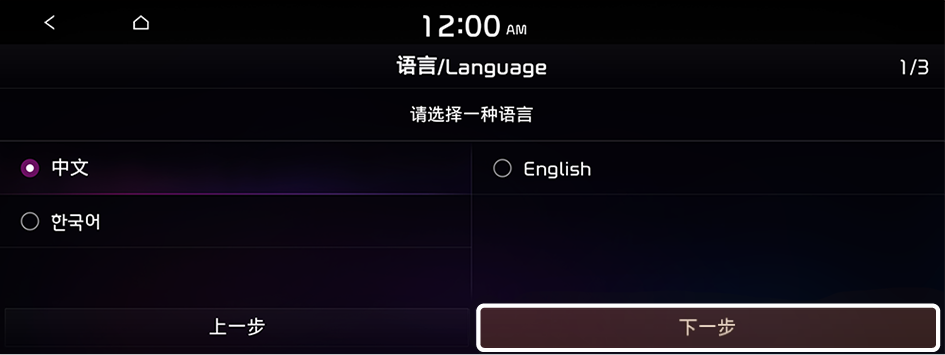
- 设置要在屏幕上显示的语言,然后点击 下一步 。
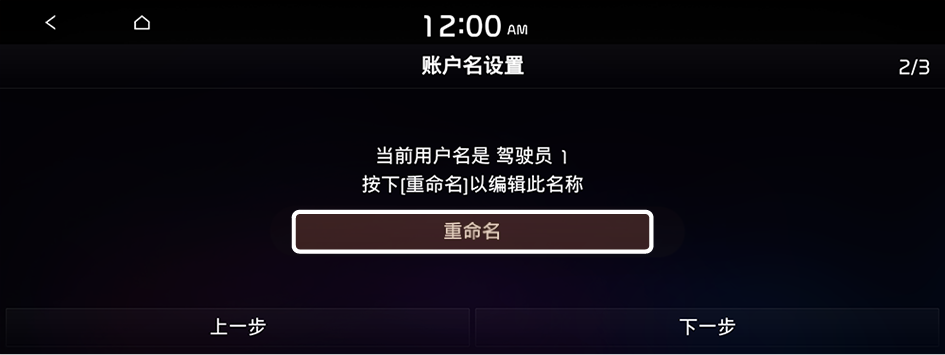
- 如果要设置驾驶员姓名,请点击
重命名 。
显示更改姓名界面。
- 如果不更改驾驶员姓名继续初始设置,请点击下一步。
- 当您需要开通Kia Connect服务,请点击
连接 。
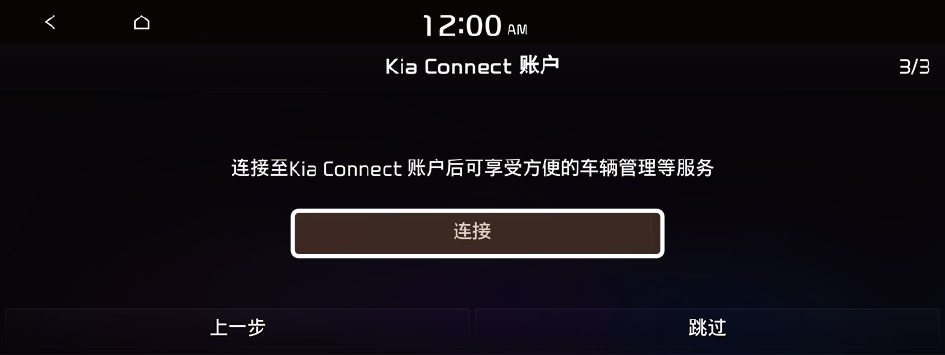
- 点击开始后将跳转到开通Kia Connect服务界面,使用手机扫描二维码进行注册,服务介绍 ▶ 请参照 “开通服务”
- 若暂时不需要开通Kia Connect服务,请点击 稍后。
- 显示用户初始设置结束界面后,请点击 确定。
跳转至主页。
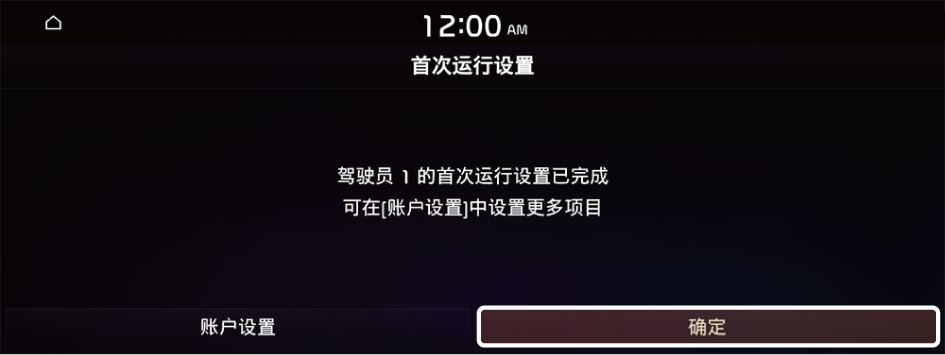
- 如果要设置登录用户的详细信息与使用环境,请点击 账户设置。 ▶ 参照 “账户设置”


