使用随心听
可以通过随心听来收听QQ音乐,有声读物或新闻资讯等功能。
- 请在全部菜单界面中点击 随心听。
- 请在随心听画面中选择播放所需项目。
- 要使用相应的功能,请订阅Kia Connect。 ▶ 参照" 激活服务 "
QQ音乐
请点击 随心听 中的 QQ音乐 或点击操作面板 键 ,在媒体窗口中点击 QQ音乐。
账号登录
使用QQ音乐需登录QQ音乐账号,可选择三种登录方式,QQ音乐app登录、微信登录、QQ账号登录。
- 可通过登录账号的方式将手机版QQ音乐账号下的部分数据同步至车机端。
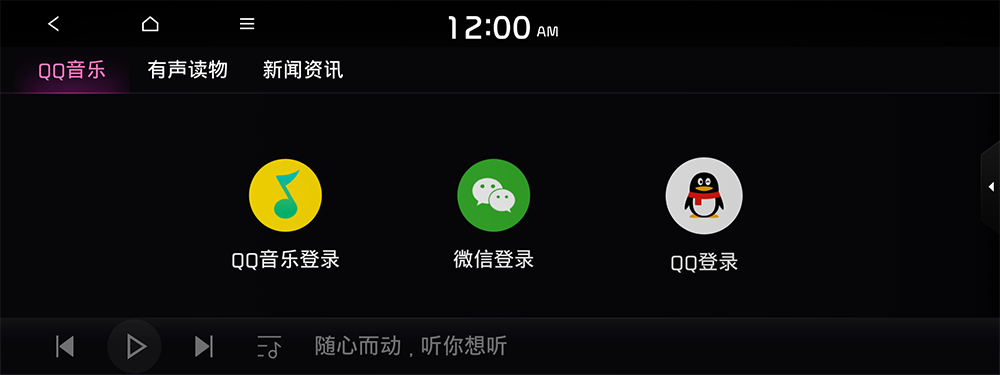
QQ音乐主界面
QQ音乐包含搜索、最近播放、我的收藏以及每日推荐、分类歌单、推荐歌单、巅峰榜单几个固定刷新的推荐模块。
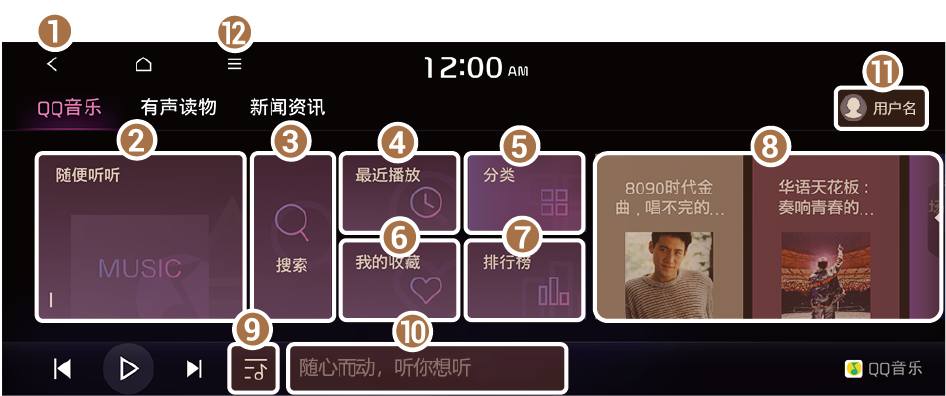
- 返回上一页面。
- 每日推荐:最左侧显示的是每日推荐卡片,通过上下滑动切换卡片,点击卡片将直接进入播放页
- 搜索:用户在搜索框内输入搜索信息,可搜索到相关音乐资源,包含歌曲关键词、歌手等。
- 搜索栏下方用户可根据热门推荐选择时下最具 热点的歌曲或在潮流前线的歌单。
- 搜索记录支持用户全部删除及单条删除。
- 最近播放:展示当前QQ音乐账号下最近播放数据,点击即可进入播放页进行播放。
- 分类卡片区域,点击可进入该分类歌单列表。进入歌单列表,点击歌单可直接进入播放页。
- 我的收藏:包含3个部分内容我喜欢的、收藏歌单、自建歌单。
- • 我喜欢的:通过QQ音乐账号可与手机端我的收藏双向同步,也可以在车机端随时收藏我喜欢的歌曲。
- • 收藏歌单:通过QQ音乐账号同步手机端收藏信息。
- • 自建歌单:可同步用户QQ音乐账号下载手机端创建的歌单。
- 排行榜:QQ音乐继续向左滑动,可见排行榜区域。排行榜区域共有6个卡片,点击排行榜封面将直接进入播放页。
- 歌单推荐:QQ音乐向左滑动,可见歌单推荐卡片区域,点击歌单封面将直接进入播放页。
- 跳转至播放列表画面。
- 当前播放的歌曲信息。
- 显示用户QQ音乐头像、用户名、VIP标识。可清除缓存和账号登出。
- 显示选项列表:
- • 画面关闭: 点击屏幕将关闭。
- • 媒体源: 显示媒体源窗口。
- • 声音设置: 跳转至系统声音设置画面。 ▶ 参照 “声音设置”
- • Web手册: 显示二维码,可访问系统的在线用户手册。
- • 分屏: 开启或关闭分屏模式。
- 界面内容可能会因车辆型号和规格而异。
QQ音乐播放界面
点击任意歌单进入播放页,可以进行播放模式切换、上下曲调节,暂停播放控制及收藏功能。
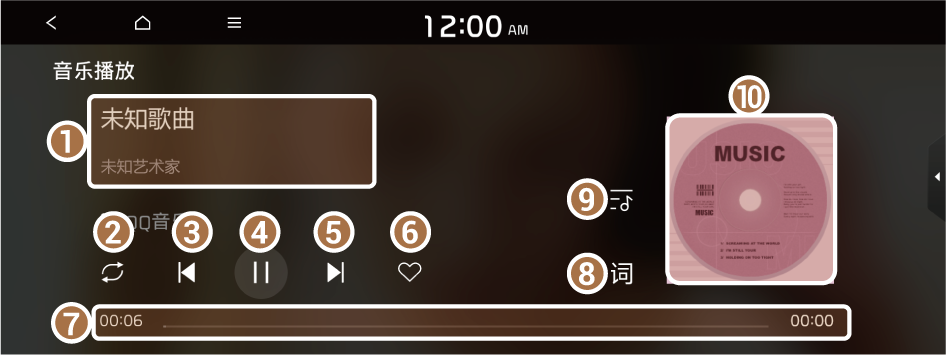
- 当前播放的歌曲信息。
- 可以进行播放模式切换,列表循环、随机播放和单曲循环。
- 从头开始播放当前文件或播放上一文件。
- 长按时,可以快退歌曲。
- 暂停或继续播放。
- 播放下一首歌。
- 长按时,可以快进歌曲。
- 添加到我的订阅。
- 进度条:显示播放时间与当前播放位置。
- 用户可拖动进度条进行快进快退操作。
- 点击 词 可展开当前播放歌曲的歌词及进度。
- 点击可进行当前播放列表展开。
- 展示当前播放歌曲的封面。
有声读物
有声读物聚合众多资源方,听书、听课、听段子,丰富用户全方位畅听体验。
请点击 随心听 中的 有声读物或点击操作面板 键 ,在媒体窗口中点击 有声读物。
有声读物主界面
有声读物有搜索、最近播放、我的订阅等基础功能,还包含每日推荐、专辑推荐、有声分类几大固定刷新的推荐模块。
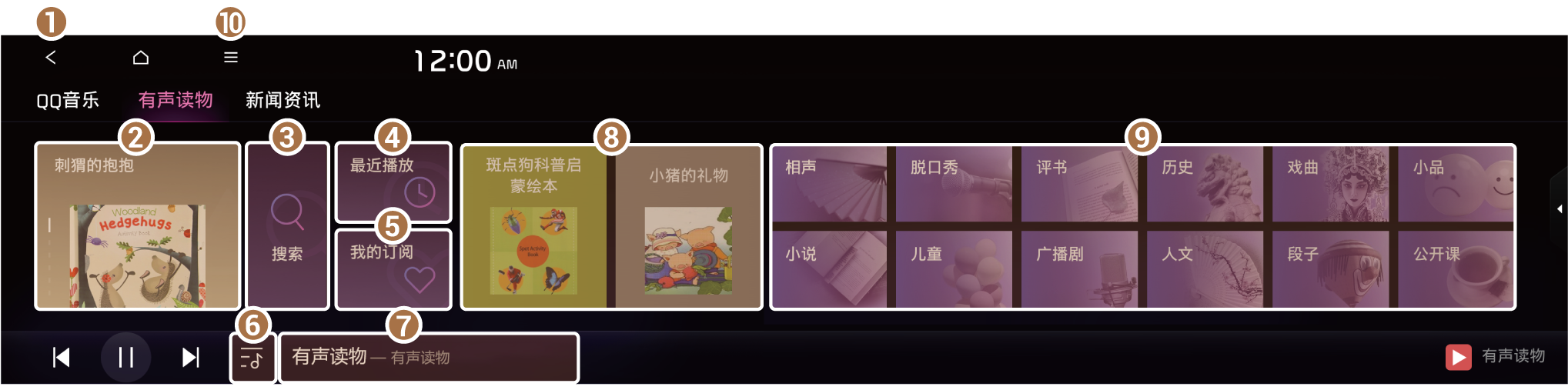
- 返回上一页面。
- 每日推荐:最左侧是每日推荐区域,支持上下滑动切换专辑,点击跳转至播放列表页,用户再次点击节目直接进入播放页。
- 搜索:点击搜索卡片,进入搜索页面。用户在搜索框内输入搜索信息,可搜索到相关有声资源,包含有声读物关键词、创作者名称等。
- 搜索栏下方用户可根据热门推荐选择时下最具 热点的有声节目或经典的有声专辑。
- 搜索记录支持用户全部删除及单条删除。
- 最近播放:点击首页最近播放卡片进入最近播放页面,点击可进入播放列表页。
- 按照专辑维度进行最近播放历史展示,包含序号、专辑名称、专辑封面及专辑作者。
- 我的订阅:用户将车机端喜欢的有声读物节目进行收藏后,统一在此卡片内展示,点击专辑进入播放页播放。
- 跳转至播放列表画面。
- 当前播放的节目信息。
- 专辑推荐:点击专辑推荐区域,点击直接进入播放页播放。
- 有声分类:有声读物向左滑动,可见有声分类区 域。点击有声分类,可进入播放列表页面,用户 点击节目可进入播放页。
- 显示选项列表:
- • 画面关闭: 点击屏幕将关闭。
- • 媒体源: 打开媒体选择窗口。
- • 声音设置: 跳转至系统声音设置画面。 ▶ 参照 “声音设置”
- • web手册: 显示二维码,可访问系统的在线用户手册。
- • 分屏: 开启或关闭分屏模式。
- 界面内容可能会因车辆型号和规格而异。
有声读物播放界面
点击任意有声专辑节目进入播放页,可以进行上下节目调节、暂停播放控制及订阅功能。
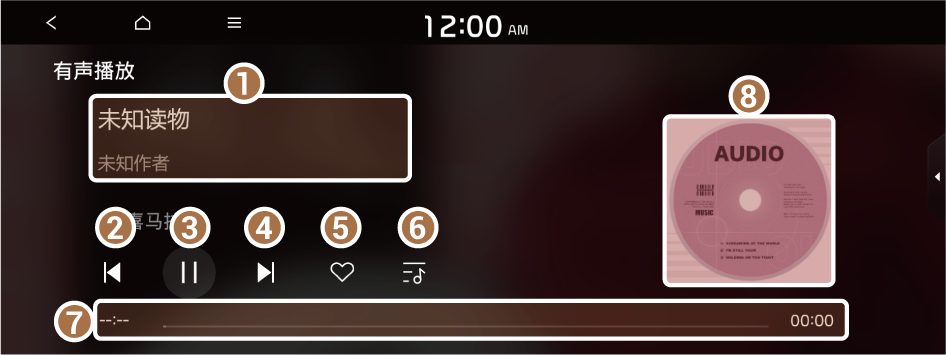
- 当前播放的节目信息。
- 从头开始播放当前读物或播放上一读物。
- 长按时,可以快进读物。
- 暂停或继续播放。
- 播放下一读物。
- 长按时,可以快进读物。
- 添加到我的订阅。
- 点击可进行当前播放列表展开。
- 进度条:显示播放时间与当前播放位置。
- 用户可拖动进度条进行快进快退操作。
- 展示当前播放节目的封面。
新闻资讯
每日热点资讯分时段推荐,让您随时得到一手新闻资讯。
请点击 随身听 中的 新闻资讯或点击操作面板 MEDIA 键 ,在媒体窗口中点击 新闻资讯。
新闻资讯主页
新闻资讯包含每日新闻推荐、搜索及新闻分类三大板块。
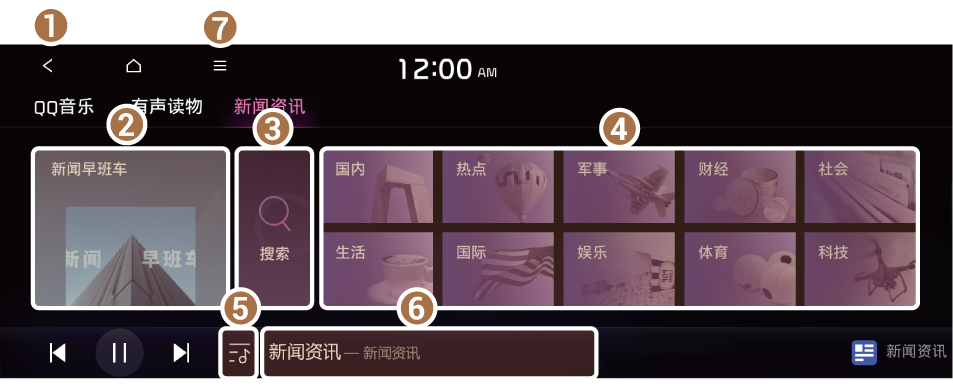
- 返回上一页面。
- 推荐新闻:最左侧是新闻推荐区域,支持上下滑动切换新闻,点击卡片跳转至播放页并进行播放。
- 新闻推荐每日分时段进行推送:7 : 00-11 : 00为新闻早班车;17 : 00-21 : 00为新闻下班路;其他时段为滚动头条。
- 搜索:点击搜索卡片,进入搜索页面。用户在搜索框内输入搜索信息,可搜索到相关新闻资讯。点击搜索结果可进入播放页并进行播放。
- 搜索栏下方用户可根据热门推荐选择时下最具 热点的新闻资讯或新闻分类。
- 搜索记录支持用户全部删除及单条删除。
- 新闻分类:点击新闻分类,可直接跳转至播放页并播放新闻。
- 跳转至播放列表画面。
- 当前播放的新闻标题,时间及来源。
- 显示选项列表:
- • 画面关闭: 点击屏幕将关闭。
- • 媒体源: 显示媒体源窗口。
- • 声音设置: 跳转至系统声音设置画面。 ▶ 参照 "声音设置 "
- • Web手册: 显示二维码,可访问系统的在线用户手册。
- • 分屏: 开启或关闭分屏模式。
- 界面内容可能会因车辆型号和规格而异。
新闻资讯播放界面
点击任意新闻资讯进入播放页,可以进行上一个下一个切换、暂停播放控制。
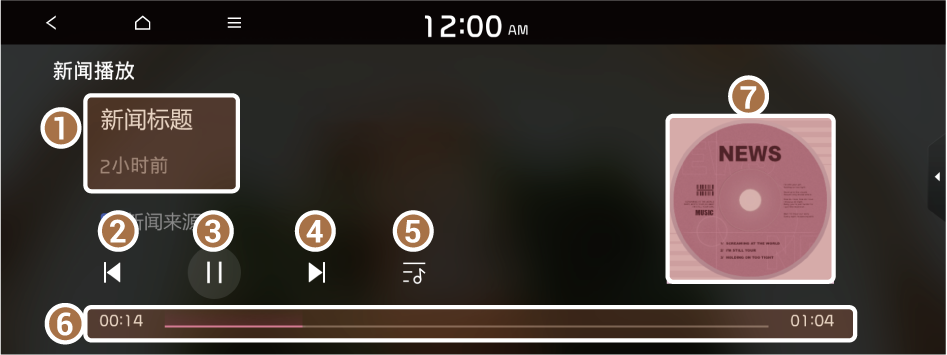
- 当前播放的新闻标题与时间。
- 从头开始播放当前新闻或播放上一新闻。
- 长按时,可以快退新闻。
- 暂停或继续播放。
- 播放下一个新闻。
- 长按时,可以快进新闻。
- 点击可进行当前播放列表展开。
- 进度条:显示播放时间与当前播放位置。
- 用户可拖动进度条进行快进快退操作。
- 展示当前播放新闻的封面。


